

访问OpenVAS官网首页
通过浏览器打开OpenVAS官网
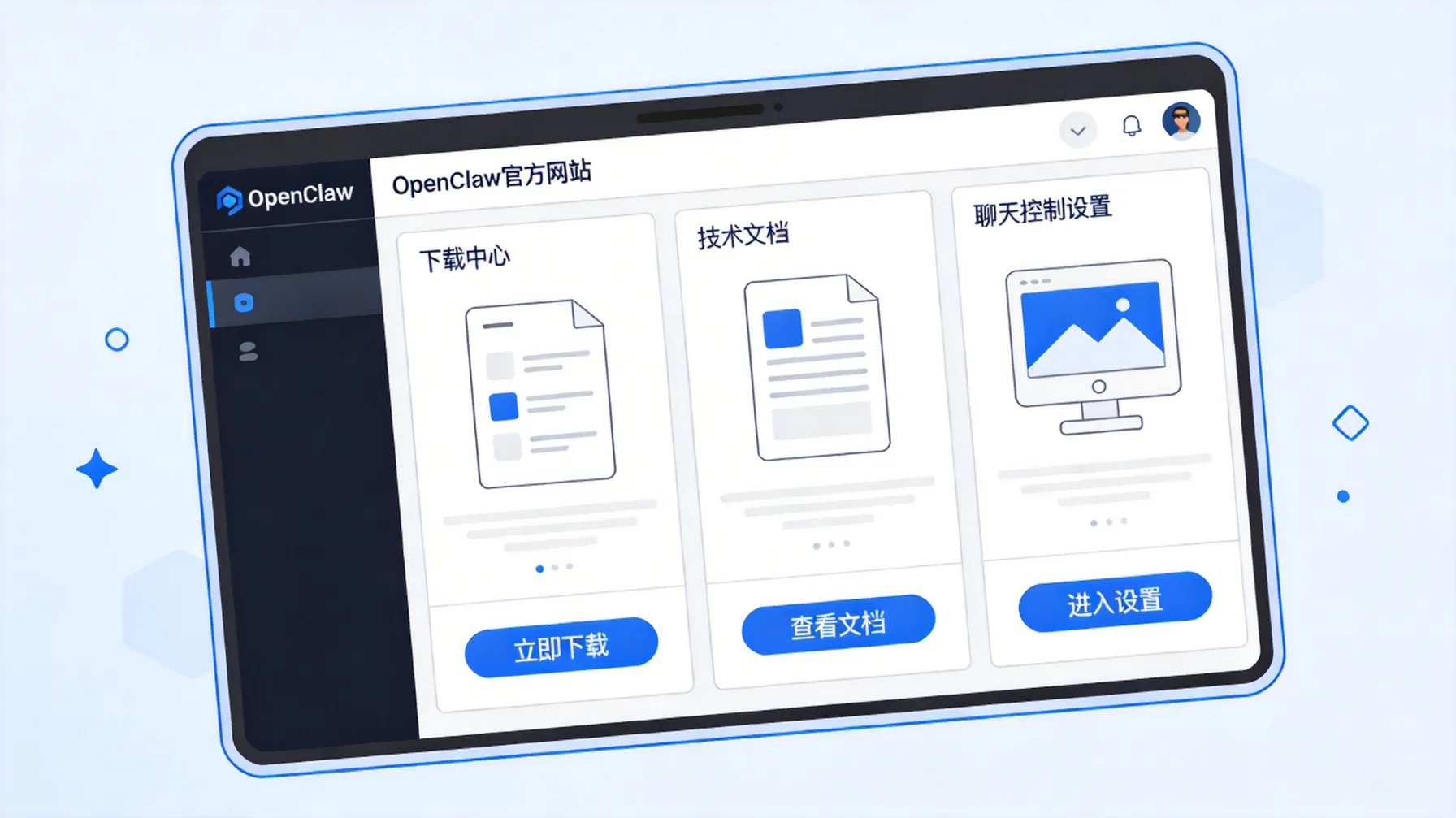
要下载OpenVAS的官方版本,首先我们需要访问其官网。其实,这个过程并不复杂,只需要打开浏览器,输入网址 openvas.org,就可以顺利进入官网首页。值得注意的是,这个网址是官方的下载入口,不仅能找到最新版本的OpenVAS,还能获取一些关于工具的基本介绍和支持文档。
官网首页的主要界面介绍
一旦进入官网首页,你会看到简洁且易于导航的界面。页面的上方通常会有导航栏,涵盖了项目的详细信息、文档资源以及下载链接。最显眼的部分通常是下载区域,这里会显示最新版本的OpenVAS及其相关组件。如果你是首次使用,官网会提供非常清晰的指南,帮助你选择适合的平台版本并提供进一步的安装指引。
漏洞扫描下载步骤
选择合适的下载版本
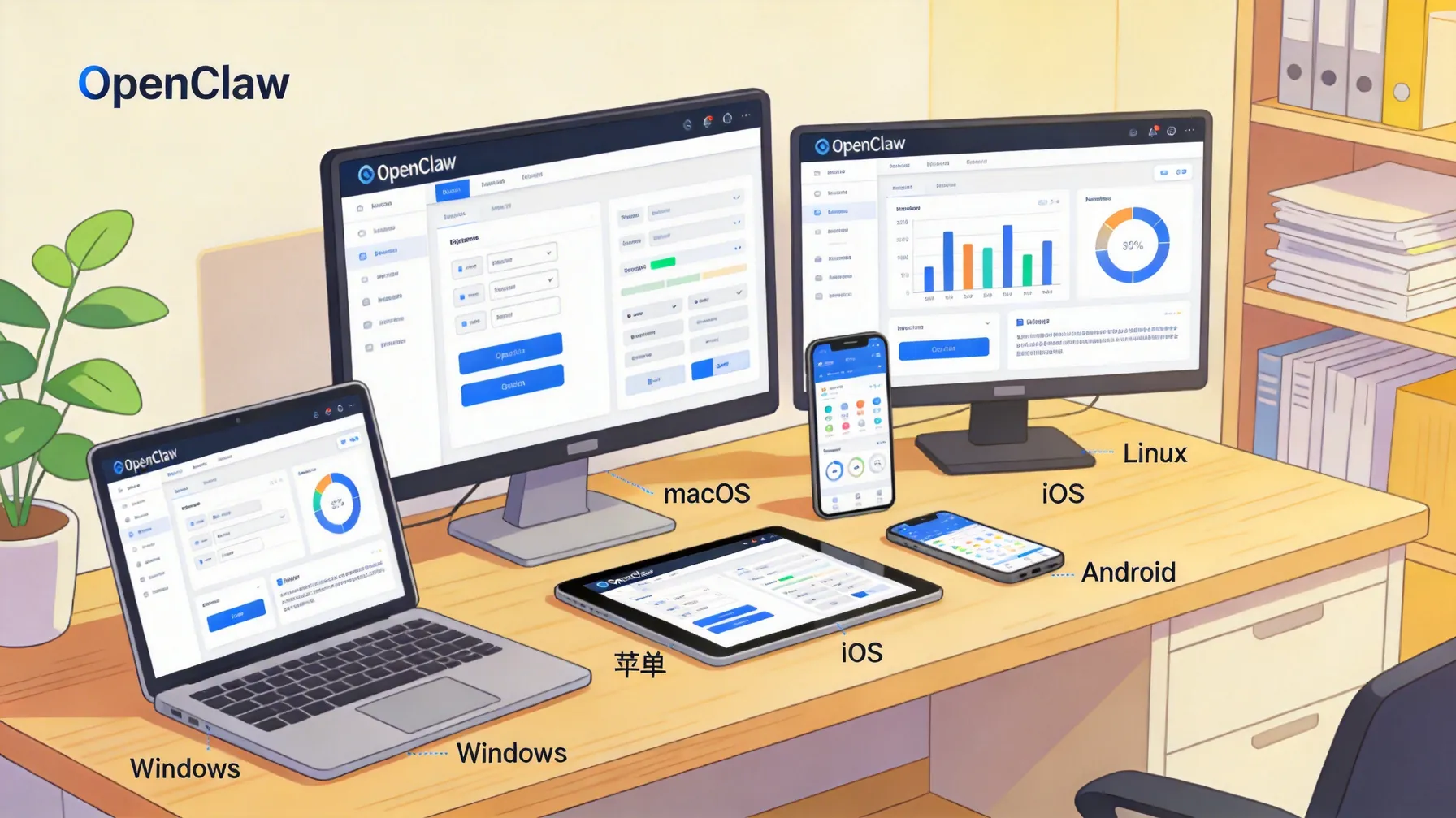
在官网上选择合适的下载版本是至关重要的。OpenVAS支持Windows、Linux和macOS等多个平台,因此你需要根据自己的操作系统来选择对应的版本。实际上,对于初学者而言,最常见的选择就是Greenbone Community Edition,它是OpenVAS的免费版本,适合个人和小型企业使用。
不过,值得提醒的是,OpenVAS虽然是免费的,但在使用过程中,部分高级功能可能需要额外的设置或购买相应的支持服务。因此,在选择版本时,最好查看官方网站上的相关说明,确保下载的版本符合你的需求。
下载OpenVAS漏洞扫描工具
选择好合适的版本后,接下来你只需要点击下载链接,开始下载过程。下载时,官方网站会自动识别你的操作系统,并为你提供最适合的安装包。下载速度一般较为稳定,如果遇到任何问题,官网上通常也会有常见问题解答,帮助你解决下载中的困惑。
安装和配置OpenVAS
安装OpenVAS的过程可能会因平台不同而有所差异。但总体来说,安装过程是比较直接的。以Linux平台为例,你通常需要通过命令行工具来下载和安装OpenVAS,并且安装后需要进行一定的配置。
例如,在Ubuntu系统上,用户可以通过APT包管理器安装OpenVAS。而在Windows和macOS平台上,安装过程则稍显复杂,通常需要依赖虚拟机或容器来运行。无论如何,官网提供了详细的安装教程,可以根据个人需求逐步跟随。
使用OpenVAS进行漏洞扫描
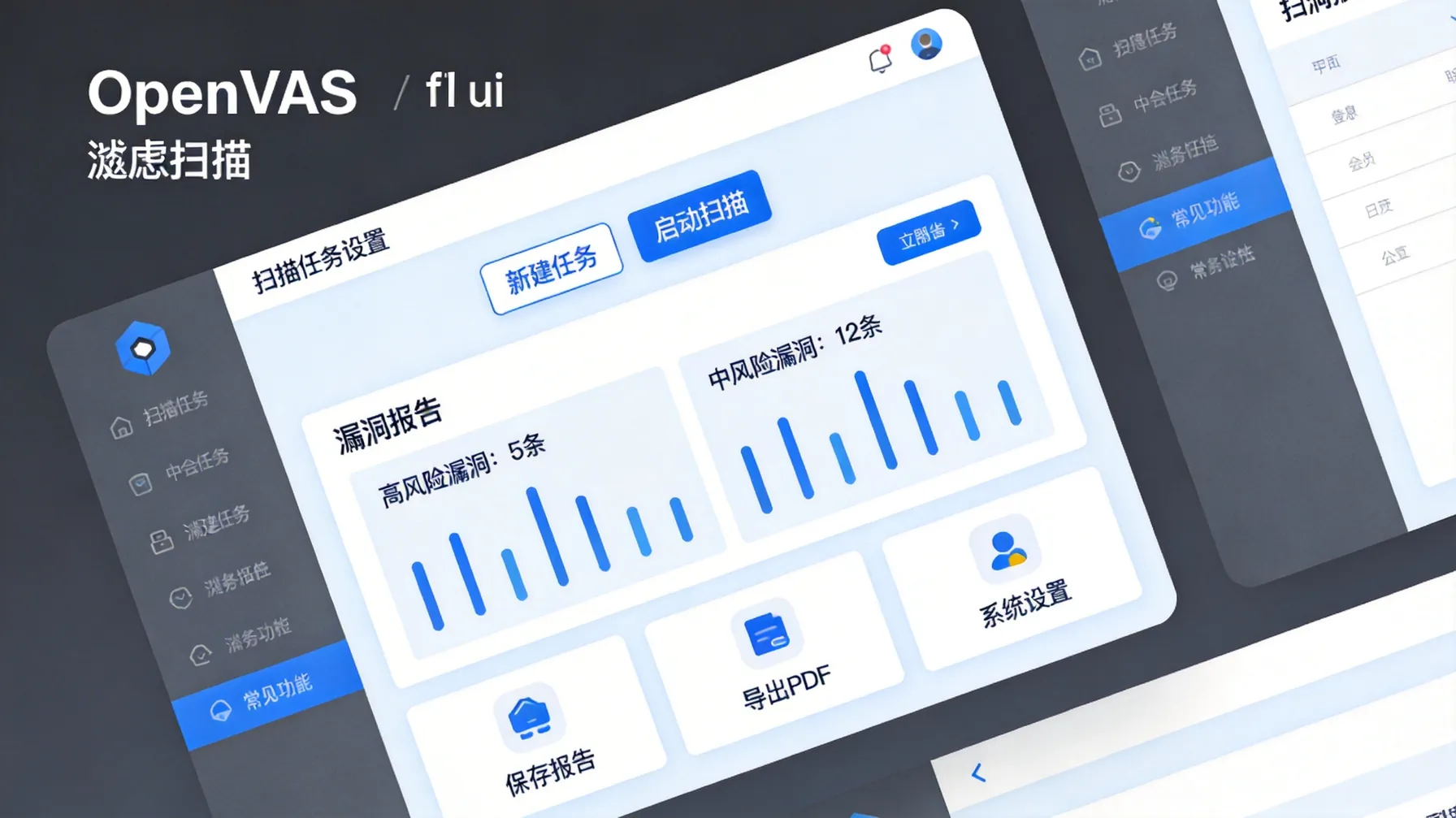
一旦完成安装和配置,你就可以通过OpenVAS的Web界面开始扫描了。在Web界面中,用户可以自定义扫描任务,选择要扫描的目标和扫描的深度。这个过程其实并不复杂,但为了达到最优效果,建议你详细了解每个选项的具体作用。
需要注意的是,在第一次运行OpenVAS之前,一定要确保漏洞测试库已经更新。只有测试库是最新的,才能确保扫描的准确性和完整性。这个过程一般会在软件启动时自动进行,但也可以手动检查并更新。
在配置完成后,你可以开始创建扫描任务,选择扫描目标并启动扫描。根据系统的配置和网络环境,扫描可能会需要一定时间,尤其是在扫描大型网络时。因此,耐心等待扫描完成,并在扫描结束后查看报告,分析系统中的潜在安全问题。
常见问题
OpenVAS官网地址是什么?
OpenVAS相关项目和下载入口通常可以通过官方站点 openvas.org 或 Greenbone 社区页面访问。在官网中可以查看项目介绍、下载资源以及安装和使用文档。
OpenVAS支持哪些操作系统下载?
OpenVAS主要支持Linux系统部署,同时也提供适用于不同环境的组件和镜像方案。一些用户会通过虚拟机或容器方式在Windows和macOS环境中运行。
Greenbone Community Edition和OpenVAS有什么关系?
Greenbone Community Edition是基于OpenVAS项目构建的社区版本,集成了扫描引擎、管理界面以及漏洞检测数据源,是个人用户和小型团队常用的免费解决方案。
下载OpenVAS后需要做哪些基本配置?
安装完成后通常需要初始化漏洞数据库、同步漏洞检测源并创建管理账户。完成这些步骤后即可通过Web管理界面启动扫描任务并查看安全报告。
本文源自「私域神器」,发布者:siyushenqi.com,转载请注明出处:https://www.siyushenqi.com/72725.html
 微信扫一扫
微信扫一扫  支付宝扫一扫