

OpenClaw简介
OpenClaw的功能与特点
在我们深入探讨如何安装 OpenClaw 之前,值得了解它的功能与特点。OpenClaw 是一个开源自托管的 AI 助手,旨在为开发者和技术爱好者提供灵活、高效的解决方案。它不仅支持各种平台的安装,而且其功能强大,能够在多个操作系统上运行,包括 Windows、macOS 和 Linux。通过简单的安装过程,用户能够快速开始使用,并在个人计算环境中运行 AI 助手。
适用的操作系统与平台
值得注意的是,OpenClaw 支持 Windows、macOS 和 Linux 三大主流操作系统。对于 Windows 用户来说,安装时建议使用 WSL2(Windows Subsystem for Linux 2)环境,以提高性能和兼容性。macOS 和 Linux 用户则可以通过常规的安装包或源码安装,享受无缝的使用体验。这种跨平台的支持,使得 OpenClaw 成为一个非常灵活的工具,适合各种开发环境。
下载安装前的准备
系统环境要求
在安装 OpenClaw 之前,首先需要确保系统环境符合要求。Windows 用户需要安装 WSL2,这是一个对 Linux 兼容的 Windows 子系统。macOS 和 Linux 用户则需要确保系统已更新至最新版本,以避免不必要的兼容性问题。除此之外,Node.js 也是必须的环境要求,因为 OpenClaw 依赖它来运行。安装 Node.js 的步骤相对简单,可以通过官方网站直接下载并安装。
依赖软件和工具检查
除了操作系统本身,你还需要确保安装了一些依赖工具。比如,在 Windows 平台上,你需要确保 WSL2 和 Ubuntu 等 Linux 发行版已经正确安装。而在 macOS 和 Linux 上,除了 Node.js,你还需要确认系统中是否已经安装了 npm 或 pnpm 这些包管理工具。它们将帮助你轻松安装 OpenClaw 以及后续的依赖项。
网络与权限设置
网络和权限设置是安装过程中的另一关键点。OpenClaw 需要从互联网上下载必要的依赖包,因此你需要确保网络连接稳定且没有防火墙阻止。权限方面,特别是在 macOS 和 Linux 系统上,安装过程中可能需要管理员权限才能顺利完成。因此,提前确认你拥有足够的权限,避免在安装过程中遇到权限相关的错误。
Windows平台安装指南
下载OpenClaw安装包
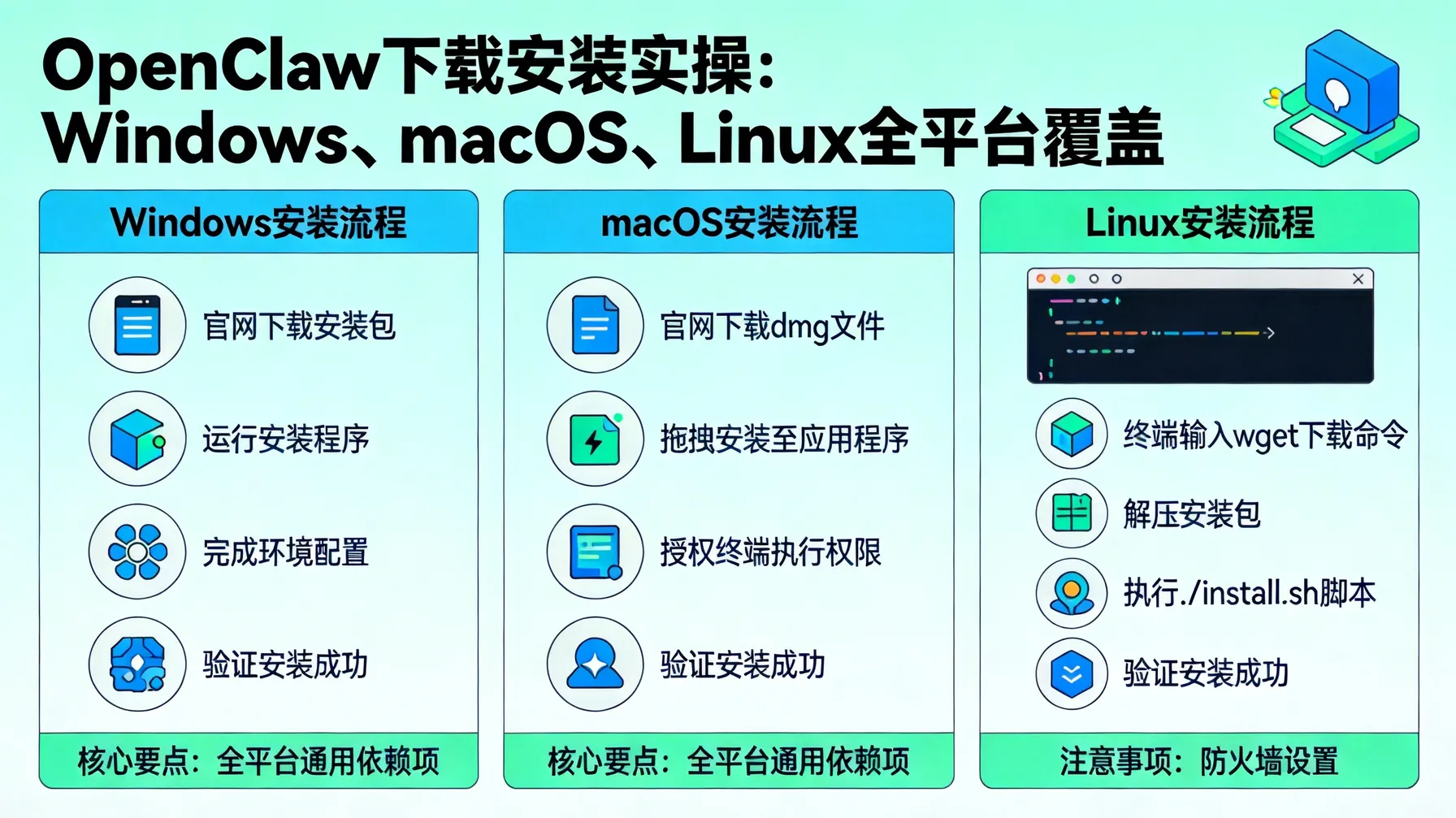
首先,在 Windows 上安装 OpenClaw 时,推荐使用 WSL2 环境。你可以通过运行 Windows PowerShell 来安装 WSL2,按照官方文档步骤进行设置。设置好 WSL2 后,你只需要下载 OpenClaw 的安装包或脚本文件,通常在 OpenClaw 的 GitHub 页面可以找到最新版本。
安装步骤详解
下载完安装包后,运行初始化向导,OpenClaw 会自动检查系统环境,并提示你安装所需的依赖项。此时,你只需要按照指引一步步进行操作,确认许可协议并等待安装完成。安装过程中,系统会自动配置 Node.js 和其他必需的软件包,确保 OpenClaw 正常运行。
常见安装问题及解决方法
在安装过程中,有时会遇到一些常见问题,例如 WSL2 安装不成功或网络连接失败等。遇到 WSL2 配置问题时,可以参考官方的 WSL2 安装文档,确保系统已启用所需功能。另外,网络连接问题可以通过检查防火墙设置或使用代理进行解决。
macOS平台安装指南
下载安装包与配置环境
在 macOS 上安装 OpenClaw 时,首先需要确保系统中安装了 Node.js。你可以通过 Homebrew 来安装 Node.js,或者直接从官网下载安装包。在安装 Node.js 之后,可以通过 npm 或 pnpm 安装 OpenClaw。对于大部分 macOS 用户来说,这种方式非常直接。
安装过程演示
安装过程中,你只需要通过终端运行安装命令,OpenClaw 会自动配置好所有必要的依赖项。安装完成后,系统会提示你运行初始化向导,确认设置并完成安装。值得注意的是,在 macOS 上,可能会要求你提供管理员权限,以便修改系统设置。
权限及安全设置处理
在 macOS 中,有时会遇到安全和权限设置的问题,尤其是与防火墙或管理员权限相关。在这种情况下,你可以打开“系统偏好设置”中的“安全与隐私”面板,允许打开被阻止的应用程序。此外,确保你已经授予终端足够的权限来执行必要的命令。
Linux平台安装指南
获取OpenClaw源码或包
在 Linux 平台上,安装 OpenClaw 的方式有两种:你可以直接从 GitHub 获取源代码并进行编译,或者下载已经编译好的安装包。对于大多数用户来说,下载预编译的包会更快捷,特别是在不熟悉编译过程的情况下。
依赖安装与环境配置
在 Linux 上安装 OpenClaw 之前,首先需要安装 Node.js 和相关的包管理工具 npm 或 pnpm。你可以通过包管理器来安装这些依赖。需要注意的是,Linux 系统可能还需要安装其他一些库文件,以确保 OpenClaw 正常运行。
编译安装与常见问题
如果你选择从源码编译 OpenClaw,安装过程可能会稍微复杂一些。首先,确保你的系统中安装了所有必需的开发工具(如 make 和 gcc)。遇到常见问题时,通常是由于缺少某些依赖包或权限问题导致编译失败。可以通过查看错误日志来逐步排查解决。
安装后的验证与测试
启动OpenClaw并进行初次运行
安装完成后,启动 OpenClaw 并运行首次启动向导。系统会自动检测并配置你的环境,确保所有设置正确无误。如果一切顺利,OpenClaw 将启动并准备好开始工作。
功能测试与环境检查
启动后,可以进行一些简单的功能测试,确保 OpenClaw 在你的系统上正常运行。例如,尝试与 AI 助手互动,查看它是否能够准确回应。你还可以通过检查系统日志来确认没有出现任何错误。
排错指南
如果在安装或使用过程中遇到问题,可以参考 OpenClaw 的官方文档或社区论坛。通常问题的根源在于配置不当或缺少必要的依赖包。你也可以通过重启系统或重新运行安装程序来解决一些常见问题。
总结与推荐实践
多平台安装经验分享
通过对 OpenClaw 的多平台安装经验进行总结,我发现,无论是在 Windows、macOS 还是 Linux 上,安装过程都相对简单且直观。尤其是使用 WSL2 的 Windows 用户,通过官方脚本一键安装,可以快速完成配置,极大提升了安装效率。
优化配置与性能建议
在安装和配置 OpenClaw 后,你可能会想如何进一步优化性能。在 Windows 上,使用 WSL2 而非传统的虚拟机方式可以显著提高系统性能。在 macOS 和 Linux 上,确保系统的依赖包和工具链保持最新版本,可以有效避免性能瓶颈。
OpenClaw 支持哪些操作系统?
OpenClaw 支持 Windows、macOS 和 Linux 三大主流操作系统,其中 Windows 建议配合 WSL2 使用以提高兼容性。
如何在 Windows 上安装 OpenClaw?
在 Windows 上,需先安装 WSL2,然后可通过脚本或 npm/pnpm 完成 OpenClaw 的安装。
macOS 和 Linux 用户安装注意事项有哪些?
macOS 和 Linux 用户应确保系统更新到最新版本,并安装 Node.js,然后通过安装包或源码进行部署。
安装前需要准备哪些系统环境?
需要确保系统符合要求,包括 Windows 的 WSL2、macOS 或 Linux 的最新系统版本,以及安装 Node.js 环境。
安装 OpenClaw 后如何验证是否正常运行?
完成安装后,可通过执行启动脚本或运行测试命令,确认 OpenClaw 是否能够在本地环境正常启动并响应操作。
本文源自「私域神器」,发布者:siyushenqi.com,转载请注明出处:https://www.siyushenqi.com/72643.html
 微信扫一扫
微信扫一扫  支付宝扫一扫