

OpenVAS概述
什么是OpenVAS
OpenVAS,全名Greenbone Vulnerability Management(GVM),是一个开源的漏洞扫描和管理工具,广泛应用于各类信息系统的安全评估。它能够扫描计算机网络中的设备和应用,检测可能存在的安全漏洞,并生成详细的报告,帮助用户了解系统的安全状态。最初由德国Greenbone Networks公司开发,OpenVAS现在已经成为了开源社区的一部分,用户可以自由使用和修改。
换句话说,OpenVAS并不是一个简单的扫描工具,它的设计目的在于帮助用户全面管理网络中的漏洞信息,监控漏洞的修复进度,并提供数据驱动的安全决策支持。正因如此,OpenVAS在网络安全管理领域中占据了重要地位。
OpenVAS的主要功能
说到OpenVAS的功能,首先要提到的就是它强大的漏洞扫描能力。OpenVAS支持对各种操作系统、网络设备、应用程序以及服务进行漏洞扫描,并能够检测出潜在的安全风险。此外,OpenVAS的扫描引擎能够支持包括操作系统漏洞、服务漏洞以及应用漏洞等多种类型的扫描。
除此之外,OpenVAS还提供了易于使用的Web界面——Greenbone Security Assistant(GSA)。通过GSA,用户能够方便地配置扫描任务、查看扫描结果以及管理漏洞信息。值得一提的是,OpenVAS还有一个丰富的漏洞数据库,并且能够与其他安全工具进行整合使用,进一步提升其漏洞检测和分析的效果。
OpenVAS官网登录入口
OpenVAS官网地址
在使用OpenVAS之前,首先要了解的就是如何访问官方资源。OpenVAS的官网地址是 openvas.org。这是OpenVAS的官方入口,用户可以在这里获取最新的版本、文档、安装指南以及其他相关资源。
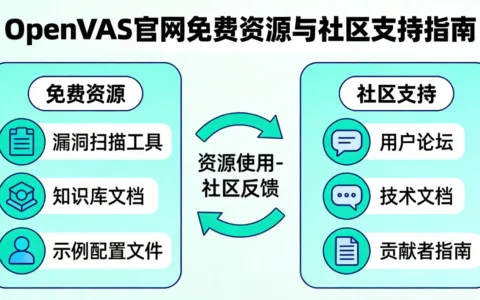
访问官网的过程中,你还可以找到OpenVAS社区提供的支持和讨论板块,遇到问题时可以在这里寻找解决方案。
如何找到登录入口
其实,OpenVAS并不像一些常见的Web应用那样拥有统一的公共登录入口。它的登录界面是通过本地部署来实现的。简而言之,用户需要在浏览器中输入服务器的IP地址和相应端口(通常是9392),来访问Greenbone Security Assistant(GSA)界面。
值得注意的是,登录入口是由管理员在安装OpenVAS时配置的,因此不同的部署环境可能会有不同的访问地址。通常情况下,管理员会在内网或本地网络中为GSA指定一个固定的IP和端口。
OpenVAS账号注册与登录
如何注册OpenVAS账号
在大多数情况下,OpenVAS的使用者需要先注册一个账户,才能访问其Web界面。这个过程通常是由管理员在安装过程中完成的,管理员可以选择生成一个默认的账户,或者自定义设置管理员账户。
对于大部分用户来说,登录时使用的账户通常是安装时设定的默认账户。换句话说,默认情况下,用户的账号和密码很可能是“admin/admin”这样的组合。虽然这种设置方便了初次使用,但在正式环境中,这种默认密码的安全隐患也不容忽视,因此建议在安装后尽快修改密码。
登录OpenVAS账号的步骤
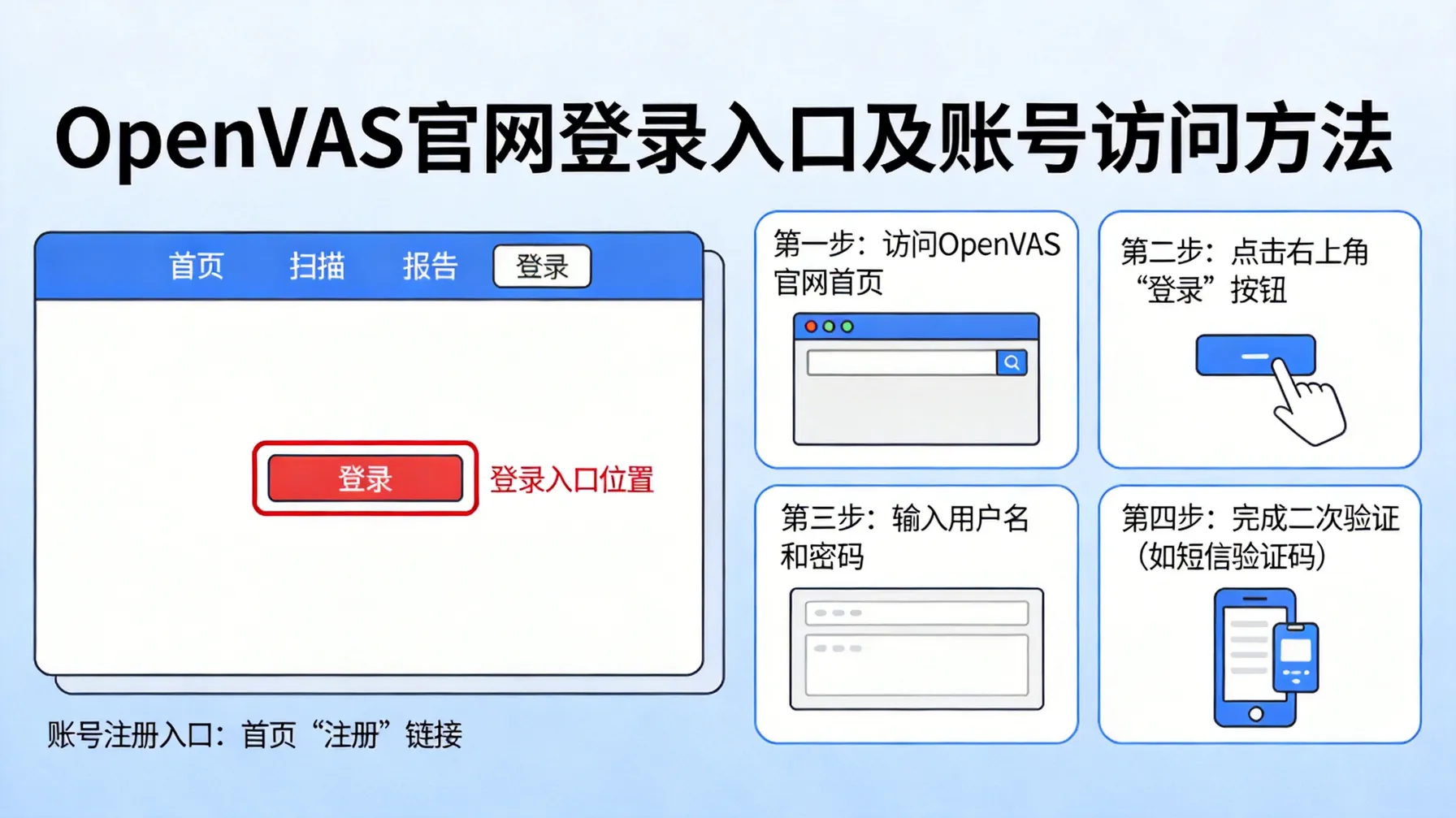
登录OpenVAS其实并不复杂。首先,你需要打开浏览器,并在地址栏输入OpenVAS服务器的IP地址和端口号。通常情况下,默认端口为9392。在浏览器页面中,你将看到Greenbone Security Assistant(GSA)的登录界面。
此时,输入你的用户名和密码。如果你是使用默认账号,那么用户名和密码都很可能是“admin/admin”。输入正确的账号信息后,你将进入OpenVAS的主界面,开始管理扫描任务和查看漏洞报告。
常见的登录问题及解决方法
尽管OpenVAS的登录过程相对简单,但用户在实际操作中仍然可能会遇到一些常见问题。最常见的问题之一就是忘记密码或无法登录。如果遇到这种情况,可以尝试通过管理员权限重置密码。
如果无法通过本地登录解决问题,那么可能是因为网络或端口配置不正确。检查服务器的IP地址和端口是否设置正确,并确认防火墙没有阻止访问。
此外,网络权限问题也可能导致无法登录。管理员需要确保OpenVAS服务器所在的网络能够正常与用户终端连接,避免因网络隔离导致的访问失败。
OpenVAS账户管理
如何修改账号信息
登录OpenVAS后,你可能需要修改账户信息,特别是修改密码和更改邮箱地址等。这些设置可以通过GSA界面进行。在主界面上找到账号设置的相关选项,并按提示完成修改。通常,修改账户信息的选项都集中在“用户管理”或“账户设置”栏目下。
有意思的是,OpenVAS允许用户创建多个子账户,管理员可以为不同的用户分配不同的权限。这样可以让团队中的不同成员根据需求访问系统的特定功能。
如何重置密码
如果你忘记了登录密码,或者出于安全考虑需要重置密码,可以按照以下步骤进行操作。首先,管理员可以通过Greenbone Security Assistant(GSA)界面的“重置密码”选项来为用户重置密码。如果管理员忘记了自己的密码,则可能需要通过命令行或数据库直接修改密码。
这个过程并不复杂,但需要一定的权限和操作经验。为了避免因密码问题而导致的账户无法访问,管理员应该定期备份系统的配置文件,并妥善管理密码。
OpenVAS安全性与隐私保护
如何保护OpenVAS账户安全
账户安全始终是使用OpenVAS时需要优先考虑的因素之一。默认账户“admin/admin”只是一个临时的设置,管理员需要尽早修改它。此外,启用双因素认证(2FA)可以大大增强账户安全性。
为了更好地保护账户,建议管理员定期审查登录记录,并确保密码的复杂性和定期更换。与此同时,不要将账户信息泄露给无关人员,尤其是在团队合作中,权限分配应当严格遵循最小权限原则。
OpenVAS隐私政策
使用OpenVAS时,涉及到的隐私问题也不可忽视。作为一个开源项目,OpenVAS本身并不收集或存储用户的个人数据,但管理员在使用过程中需要注意存储的漏洞数据、扫描报告等信息的安全性。
对于敏感数据的管理,管理员应采取加密措施,并确保数据存储在安全的位置。此外,OpenVAS并未强制要求用户注册,因此用户无需担心隐私问题。
如何注册OpenVAS账号?
注册OpenVAS账号需要访问官方网站,填写相关信息并完成邮箱验证。
OpenVAS的登录入口在哪?
OpenVAS的登录入口位于其官网的右上角,点击“登录”按钮即可进入。
OpenVAS支持哪些操作系统?
OpenVAS支持多种操作系统,包括Linux、Windows和macOS。
如何配置OpenVAS的扫描任务?
通过Greenbone Security Assistant(GSA)界面,用户可以创建和管理扫描任务,设定扫描的目标和类型。
OpenVAS扫描结果如何查看?
扫描结果可通过GSA界面查看,结果包括漏洞描述、风险等级以及修复建议。
本文源自「私域神器」,发布者:siyushenqi.com,转载请注明出处:https://www.siyushenqi.com/72729.html
 微信扫一扫
微信扫一扫  支付宝扫一扫